🗒️ รายงาน
รายงานของช่าง จะเป็น PDF โดยจะ Render ตาม Template ที่เราจัดใว้ให้
จัดการรายงานของระบบ
จะเป็นการจัดการรายงาน Template โดยจะต้องมีสิทเข้าถึงจึงจะสามารถเข้าใช้งานในส่วนนี้ได้
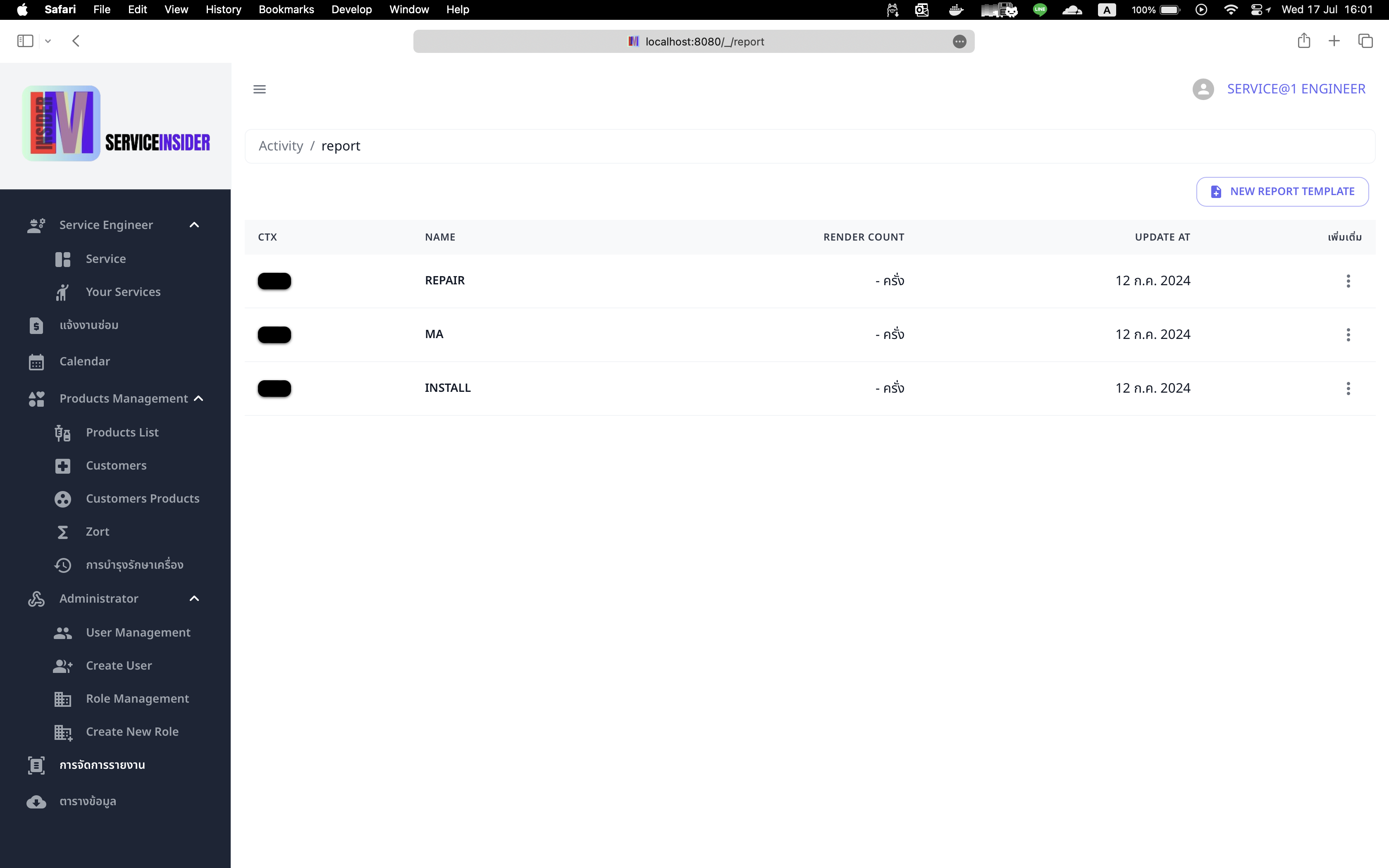
Requeire the Report Permission for use these sesstion
เพิ่มรายงาน Template
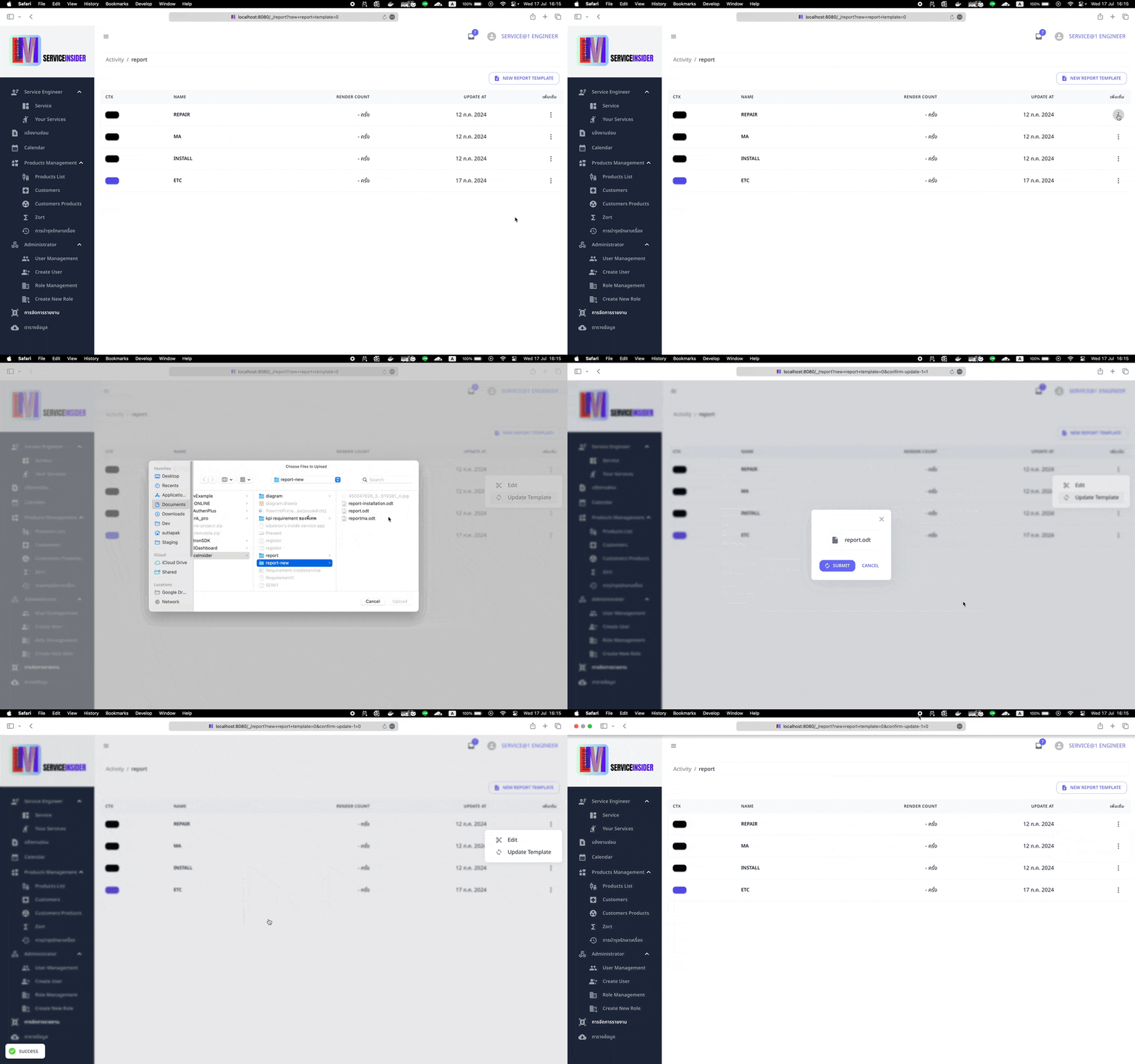
การเพิ่มรายงาน Template จะทำได้โดยการกดปุ่มขวาบนเพื่อเพิ่ม Template โดยประเภทไฟล์ที่ลองรับจะเป็นนามสกุลไฟล์ .odt เท่านั้น
เมื่อกดปุ่ม NEW REPORT TEMPLATE จะมี Dialog ขั้นมากให้กรอก ข้อมูลชื่อ ชื่อ Icons เนื่องจากเราใช้ Icons ของ Font awsome เลยจำเป็นต้องใส่ข้อมูล class ของIcons เลือกสีประจำ Report เพื่อให้แยกแยะได้ง่ายขึ้น และเลือก Report Template ที่เป็น File .odt
ตัวอย่างการเพิ่ม Template

Update Template
การ update template จะทำเฉพาะต้องการเปลี่ยนรูปแบบการออกรายงานเท่านั้น update template โดยการกดไปที่ปุ่มเมนู 3 จุด MoreVertialMenu จากนั้นเลือก Update Template แล้วทำการเลือกไฟล์ที่รองรับและกดตกลง
ตัวอย่างการ Update Template
จัดการรายงานงานช่าง
เป็นการออกรายงานต่างๆของข่าง เช่น รายงานการซ่อมบำรุง โดยการออกรายงานจะสามารถให้ลูกค้าเซ้นได้
เซนชื่อลูกค้า
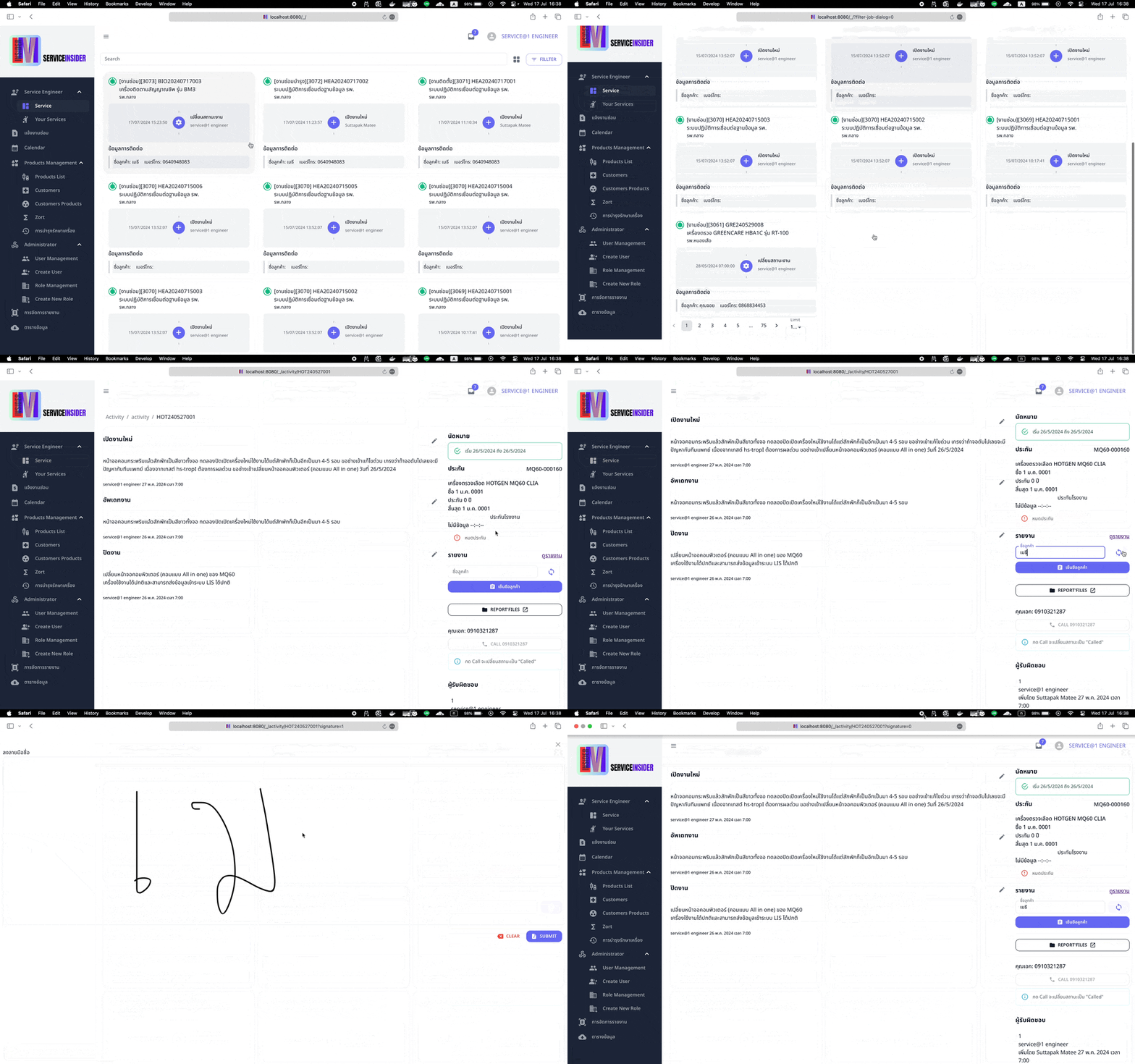
การเซ้นชื่อลูกค้าเพื่อออกรายงานโดยเราจะเก็บชื่อของผู้เซ้นรับ และก็ลายเซ้น โดยการเก็บลายเซ้นชื่อจะเก็บเป็นรูปภาพที่เข้ารหัสด้วย AES
โดยการเซ้นชื่อจำเป็นต้องเป็นผู้รับผิดชอบเท่านั้นที่จะสามารถเซ้นชื่อลูกค้าได้ ขั้นตอนการเซ้นชื่อจะต้องไปที่หน้ารายละเอียดงานช่าง โดยจะอยู่ในตำแหน่ง Sidebar แล้วเลื่อนหาคำว่า รายงาน โดยช่อง ชื่อลูกค้า จะเป็นช่องสำหรับกรอกชื่อลูกค้า ปุ่มเซ็นชื่อลูกค้าจะเป็นช่องสำหรับเซ็นลายมือลูกค้า
เมื่อกดปุ่มเซ้นชื่อลูกค้าจะมี Dialog ขี้นมาให้เซ็นชื่อลูกค้า เมือเซ็นเสร็จแล้วกด Submit เพื่อบันทึกข้อมูลลายเซ็น
สำหรับ Mobile ให้ทำการเอียงหน้าจอหรือหมุนหน้าจอบนให้เป็นหน้าจอแนวนอน (Horizontal Display)
ตัวอย่างการเซ็นชื่อลูกค้า
Render
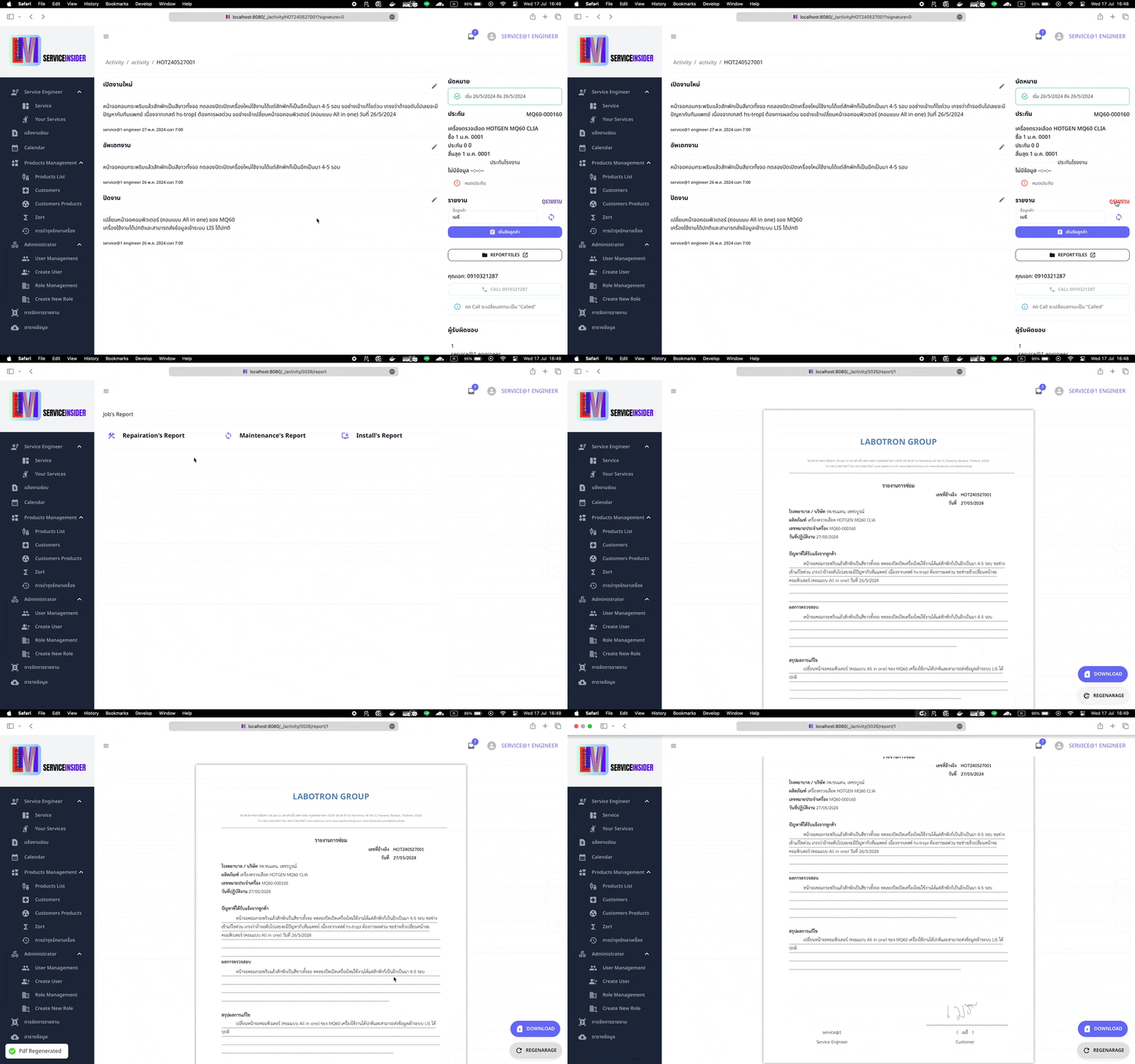
การออกรายงานจะออกตามข้อมูลที่เป็น Activity ของงานช่างนั้นๆ
ขั้นตอนการออกรายงานจำเป็นต้องเป็นผู้รับผิดชอบงานนั้น โดยเข้าไปที่รายละเอียดงานช่าง รายละเอียดงานช่าง โดยจะอยู่ในตำแหน่ง Sidebar แล้วเลื่อนหาคำว่า รายงาน ให้กดเข้าไปที่ ดูรายงาน จากนั้นเลื่อกประเภทรายงานที่จะออก โดยจะมีด้วยกัน 3 ประเภทคือ
- Repairation's Report รายงานซ่อม
- Maintenance's Report ราบงานการซ่อมบำรุง
- Install's Report รายงานการติดตั้ง
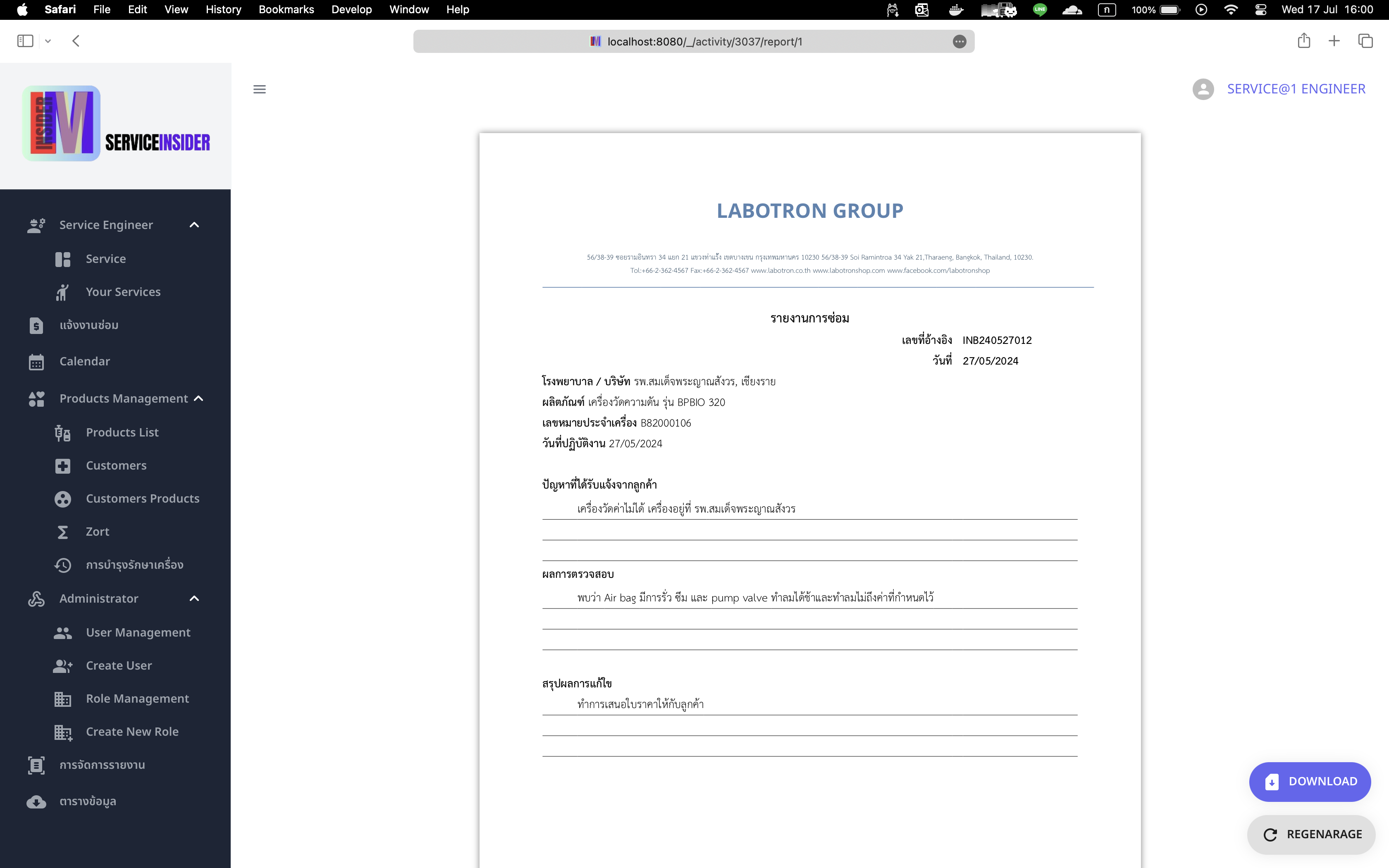
เมื่อทำการคลิกเข้าไปที่หน้ารายงานที่ต้องการ จากนั้นกดปุ่ม Regenerage เพื่อทำการออกรายงาน
ตัวอย่างการออกรายงาน
Upload รายงานที่เกี่ยวข้อง
เมื่อมีเอกสารที่เกี่ยวข้องต้องการแนบใว้กลับงานซ่อม สามารถทำการอัพโหลดฝากใว้ที่งานนั้นๆได้เลย
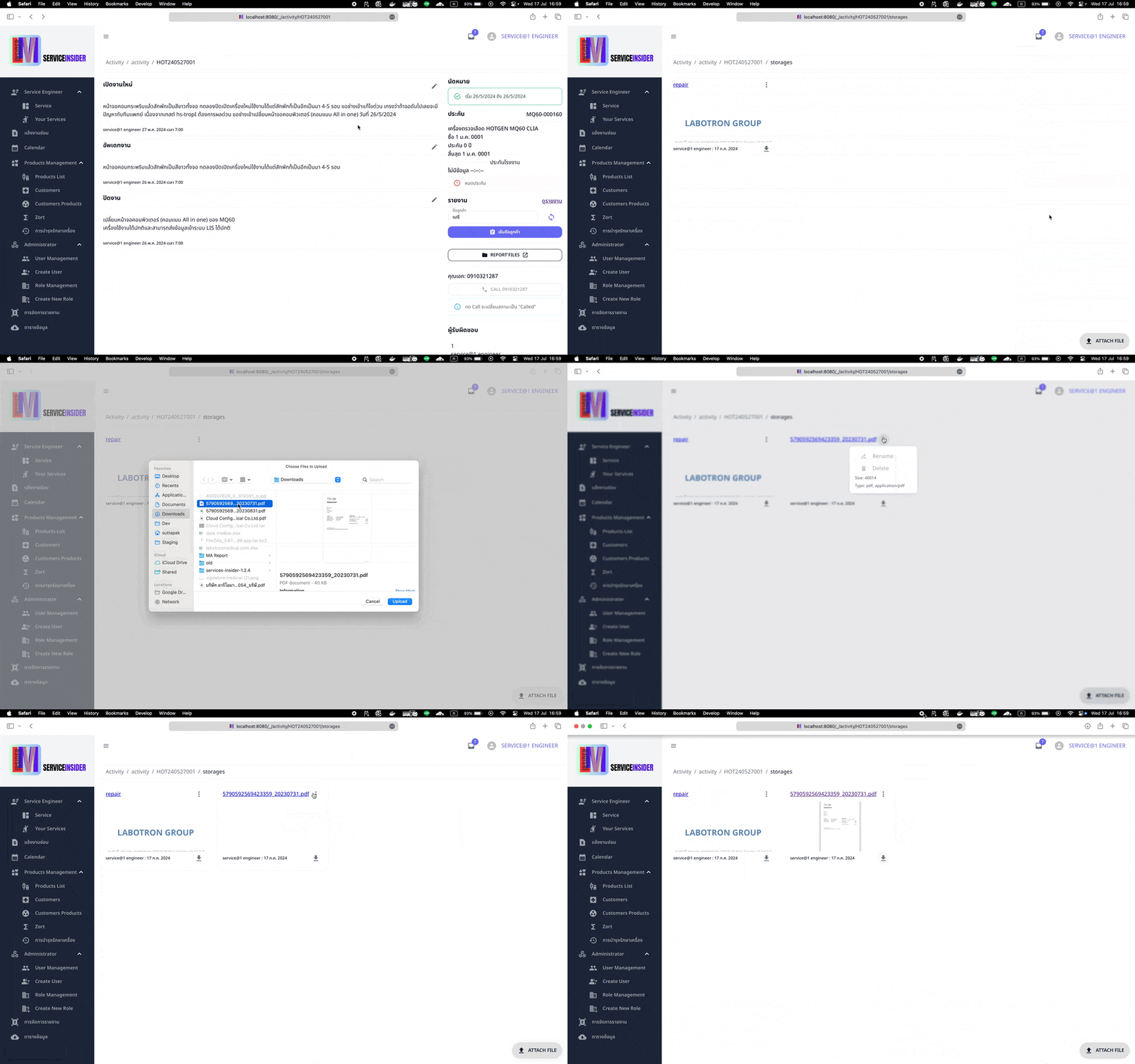
โดยการแนบไฟล์อื่นๆที่เกี่ยวข้องสามารถเข้าไปที่รายละเอียดงานช่าง โดยจะอยู่ในตำแหน่ง Sidebar แล้วเลื่อนหาคำว่า REPORTS's File จากนั้นกดเข้าไปที่หน้า Report file เมื่อเข้ามาหน้า Report file แล้่วกดปุ่ม ATTACH FILE เลื่อกไฟล์ที่ต้องการ แล้วทำการ Upload ได้เลย
เนื่องจากไม่จำเป็นต้องเข้ารหัสในทุกๆไฟล์ ไฟล์ที่ทำการแนบเลยไม่ได้มีการเข้ารหัส แต่มีความปลอดภัยเพียงพอในส่วนของการ Authentication และ Authorization
ตัวอย่างการแนบไฟล์