เปิดงาน Basic
การเปิดงานช่างโดยใช้ SN ของเครื่อง โดยการเปิดงานแต่ละครั่งจะทำการจัดผู้รับผิดชอบตามเขตการรับผิดชอบเป็นหลัก
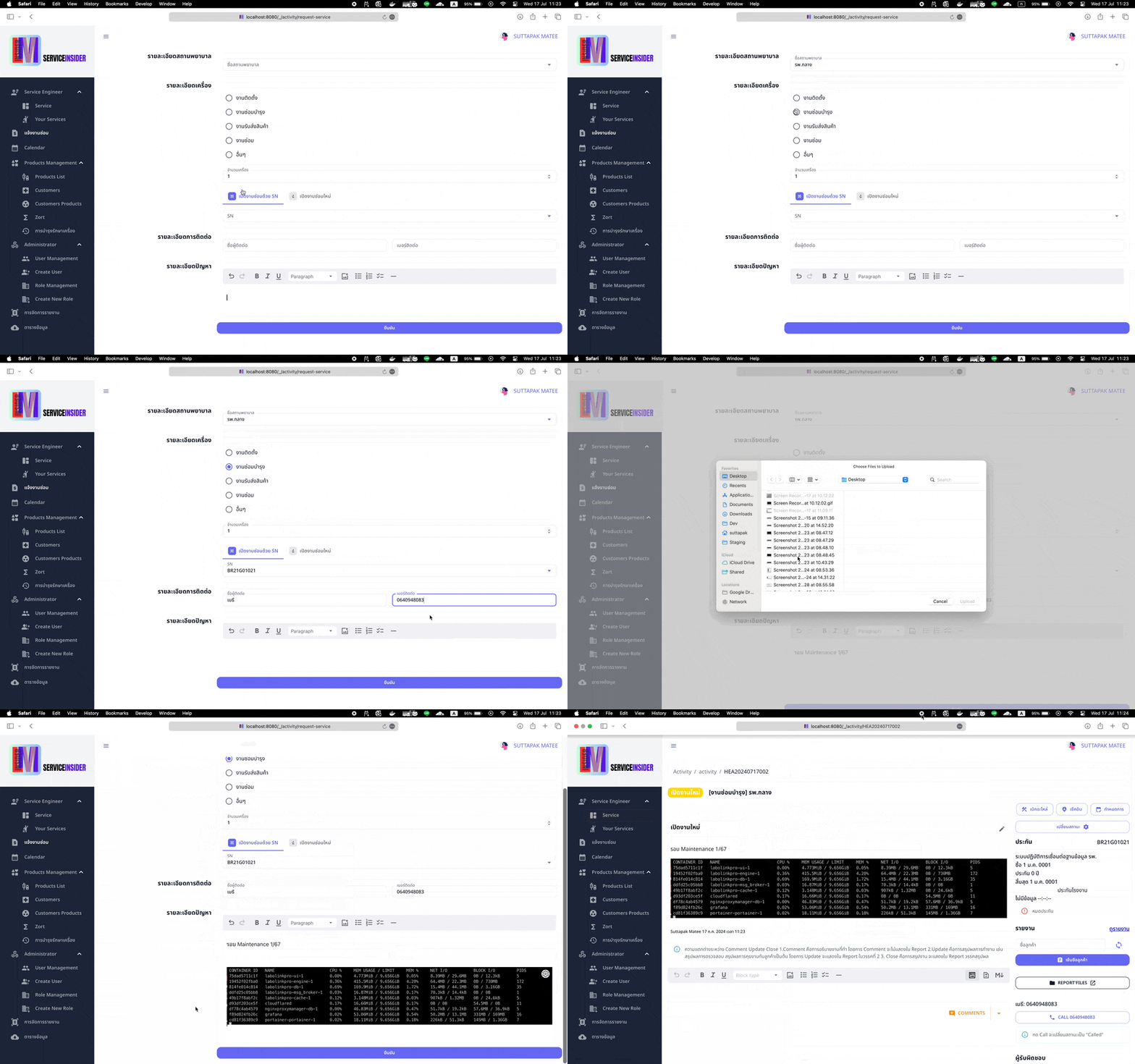
UI หน้าจอแสดงผล เปิดงานช่าง
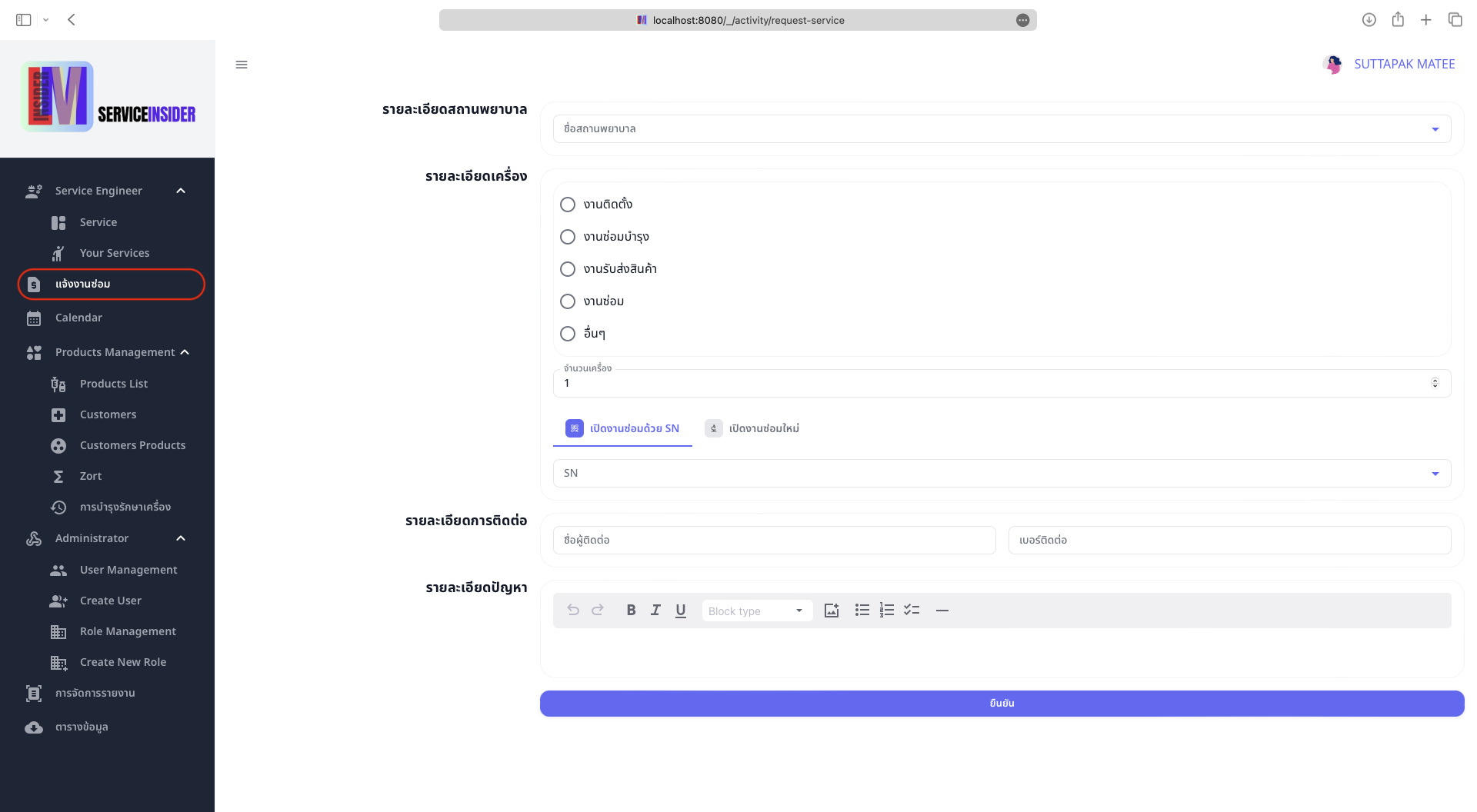
อธิบายข้อมูลวิธีการเปิดงานช่าง
Widget
Widget ของหน้าเปิดงานช่างจะมีด้วยกัน 4 ส่วนด้วยกัน
-
รายละเอียดสถานพยาบาล ฟอร์มกรอกข้อมูลสำหรับชื่อสถานพยาบาลที่มีในระบบ ขอมูลจะอ้างอิ่งกันกับ รายละเอียดเครื่อง
-
รายละเอียดเครื่อง ฟอร์มกรอกข้อมูลสำหรับกรอกข้อมูลประเภทงานช่าง ข้อมูลเครื่องที่จะมาซ่อม โดยข้อมูลท่ี่จะแสดงจะเป็นข้อมูลที่มีอยู่ในระบบอยู่แล้ว สำหรับเครื่องที่ไม่มีข้อมูล SN จำเป็นต้องเพิ่มข้อมูลเครื่อง การเพิ่มข้อมูลเครื่อง
-
รายละเอียดการติดต่อ ฟอร์มกรอกข้อมูลสำหรับการติดต่อหลักในงานช่างนั้นๆ โดยจะใสได้ 1 ผู้ติดต่อ มีชื่อผู้ติดต่อ เบอร์โทร สำหรับต้องการเพิ่มข้อมูลผู้ติดต่อแนะนำให้เพิ่มใน Comments ของงานช่างนั้นๆ
-
รายละเอียดปัญหา ฟอร์มกรอกข้อมูลสำหรับใสรายละเอียดของปัญหา สามารถเพิ่มข้อมูลการอธิบายรายละเอียดต่างๆ พร้อมทั้งแนบรูปภาพประกรอบ โดยการแนบรูปภาพจะทำให้ช่างผู้รับผิดชอบทำงานได้สดวกรวดเร็วมากยิ่งขึ้น
สำหรับการเปิดงานที่มีข้อมูลสินค้ามากกว่า 1 งานที่เปิดพร้อมกันจะถูกจัดให้อยู่กลุ่มเดียวกัน การอัพเดทสถานนะ หรือการเปลี่ยนผู้ดูแลจะลิ้งกัน
ตัวอย่างการเปิดงานช่าง!
ขันตอนการเปิดงานช่าง
- เข้าไปที่หน้าแจ้งงานซ่อม
- เลือกชื่อสถานพยาบาล
- เลือกประเภทงาน
- ระบุจำนวนเครื่อง
- เลือกหมายเลขประจำเครื่อง
- กรอกข้อมูลผู้ติดต่อ เบอร์โทรติดต่อ
- กรอกข้อมูลลายระเอียดพร้อมแนบรูปภาพประกรอป
- กดยืนยัน
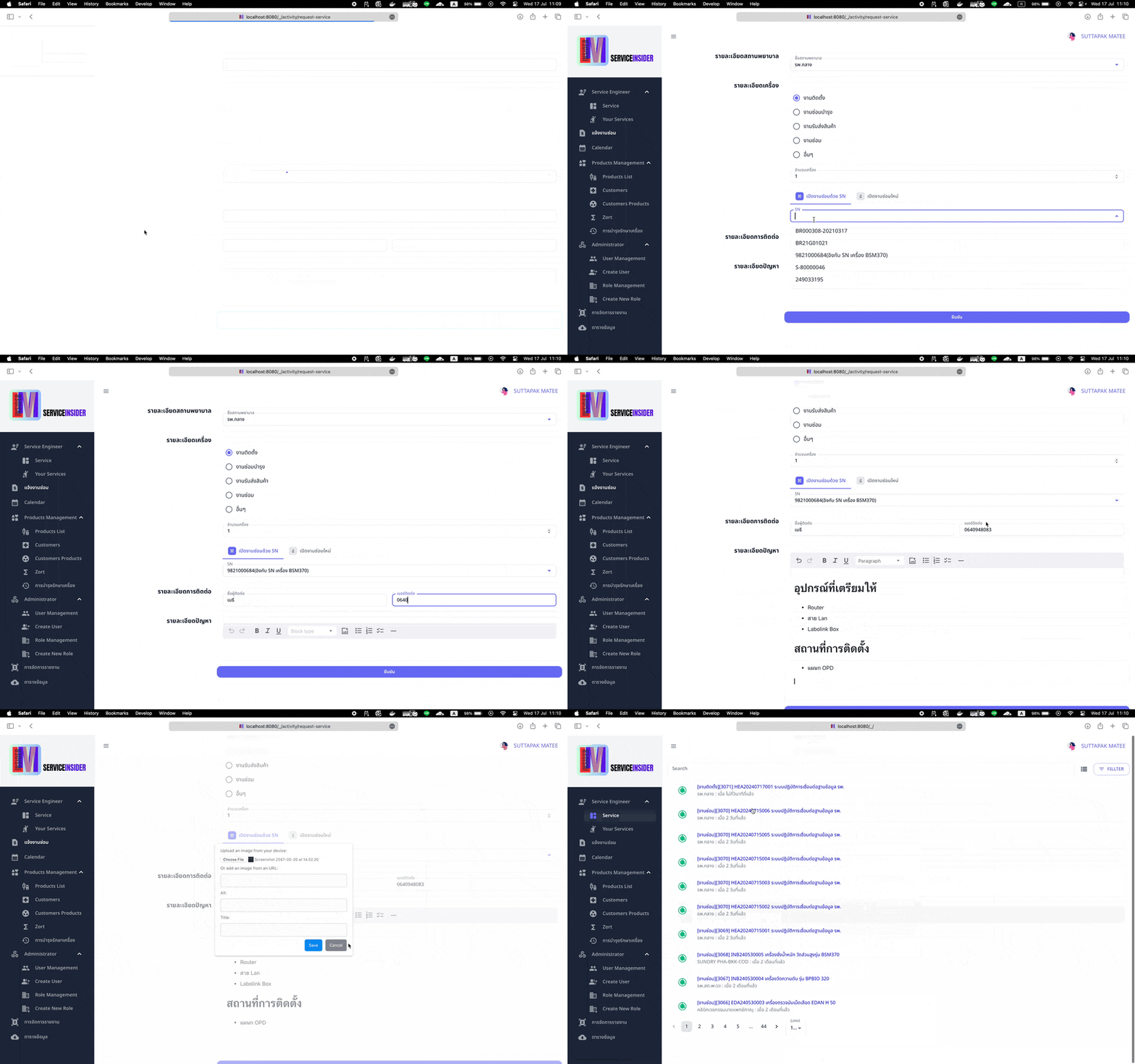
ตัวอย่างการเปิดงานติดตั้ง
รูปภาพประกรอปขั้นตอนเปิดงานติดตั้ง
ตัวอย่างการเปิดงานซ่อมบำรุง
รูปภาพประกรอปขั้นตอนเปิดงานติดตั้ง